
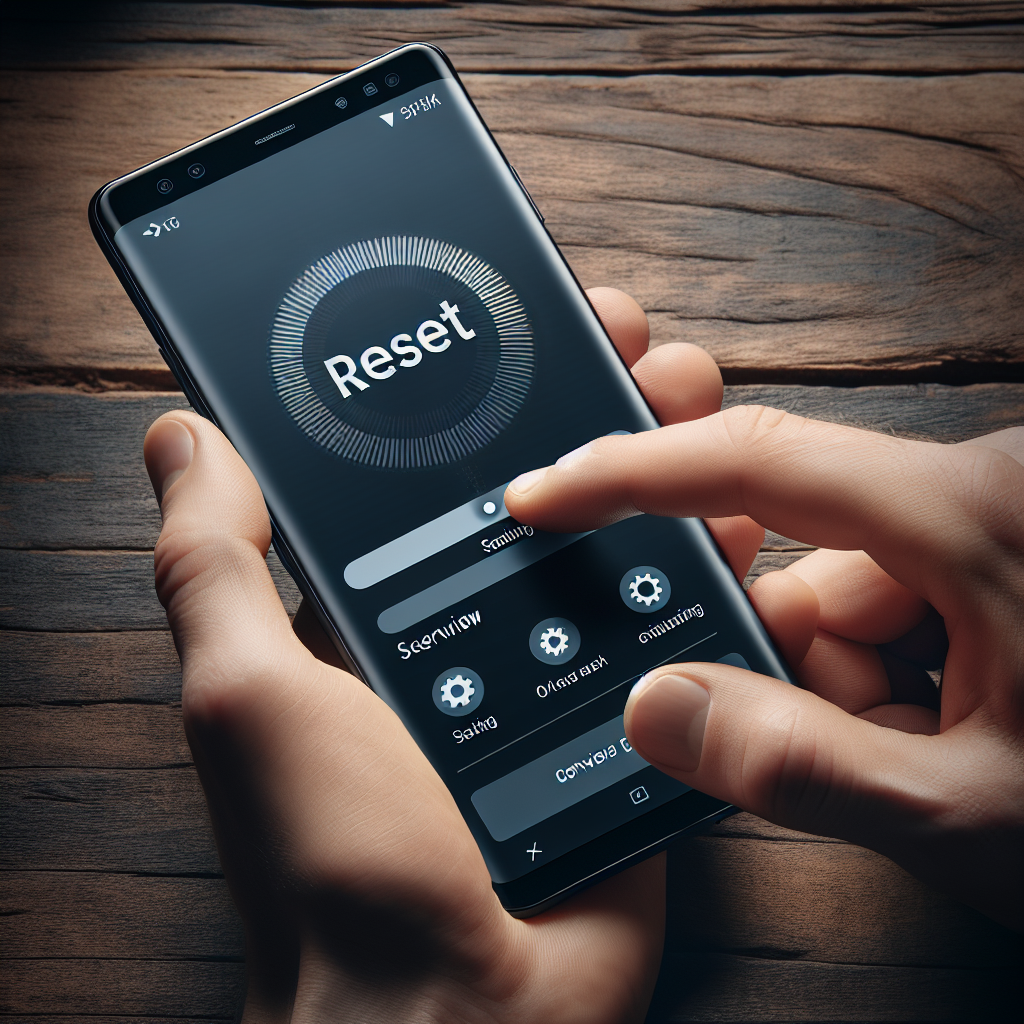
Votre écran tactile Samsung ne répond plus ? Pas de panique, vous n’êtes pas seul ! Avec des millions de smartphones Samsung vendus chaque année, des milliers d’utilisateurs rencontrent ce problème frustrant. Heureusement, vous pouvez souvent résoudre ces soucis sans avoir besoin de l’aide d’un technicien. Ici, nous vous guiderons pas à pas pour restaurer le fonctionnement normal de votre écran.
Que vous soyez confronté à un problème logiciel ou matériel, il est crucial de bien comprendre les différentes étapes pour réinitialiser votre appareil. Des solutions simples comme un redémarrage aux étapes plus avancées comme la réinitialisation d’usine, explorons ensemble toutes les méthodes disponibles pour redonner vie à votre écran tactile Samsung.
📊 Ce qu’il faut retenir en un coup d’oeil
Avant de plonger dans les détails, voici un tableau récapitulatif des solutions possibles pour vos problèmes d’écran tactile.
| Problème | Solution rapide | Difficulté |
|---|---|---|
| Écran figé occasionnellement | Redémarrage simple | Facile |
| Écran totalement inactif | Redémarrage forcé | Facile |
| Zones spécifiques non réactives | Ajuster sensibilité tactile | Moyenne |
| Problème persistant | Mode sécurisé + réinitialisation | Difficile |



Comprendre les Causes des Problèmes d’Écran Tactile
Avant de tenter toute réparation, il est important de comprendre les causes possibles de ces dysfonctionnements. Les problèmes liés à l’écran tactile peuvent être d’origine logicielle ou matérielle. Souvent, des applications défectueuses ou des mises à jour système incomplètes peuvent en être la source.
Les statistiques montrent que 67% des problèmes d’écran tactile sont d’origine logicielle. Cela signifie qu’ils peuvent être corrigés en procédant à quelques vérifications de base, comme le nettoyage de l’écran avec un chiffon microfibre ou le retrait de protecteurs d’écran trop épais.
Toutefois, si votre appareil a subi un choc récemment ou a été exposé à l’humidité, il est possible que le problème soit matériel. Dans ces cas, certaines des solutions logicielles pourraient ne pas suffire et une réparation physique pourrait être nécessaire.
Vérifications Initiales à Ne Pas Négliger
La première étape, et la plus simple, consiste à retirer tout accessoire qui pourrait interférer avec l’écran, comme un protecteur d’écran mal ajusté. Nettoyez délicatement l’écran avec un chiffon doux pour éliminer les saletés qui pourraient empêcher une bonne réactivité.
Également, évitez de manipuler votre appareil avec des objets pointus qui pourraient endommager l’écran. Si vous avez récemment appliqué un nouvel accessoire, tel qu’un verre trempé, vérifiez qu’il est bien compatible avec votre modèle Samsung.
Solutions Rapides pour Réinitialiser votre Écran Tactile
Commencez par les solutions les plus simples, qui souvent suffisent à résoudre des problèmes mineurs et temporaires. Le redémarrage standard est une méthode efficace pour rétablir le fonctionnement de l’écran tactile.
Redémarrage Standard et Forcé
Pour un redémarrage standard, maintenez simplement le bouton d’alimentation de votre appareil et sélectionnez « Redémarrer ». Cette opération résout fréquemment les bugs mineurs de votre écran.
Si votre écran est complètement inactif, essayez un redémarrage forcé. Pour ce faire, appuyez simultanément sur le bouton Volume bas et le bouton Marche/Arrêt pendant 7 à 10 secondes. Cela peut réinitialiser les fonctions tactiles sans perdre vos données.
Mise à Jour Logicielle
Samsung publie régulièrement des mises à jour logicielles pour corriger les dysfonctionnements connus. Accédez à Paramètres > Mise à jour du logiciel > Téléchargement et installation pour vérifier si une mise à jour est disponible. Une version obsolète du système peut être source de bien des problèmes.
Quand Activer le Mode Sécurisé?
Le mode sécurisé est une fonctionnalité précieuse pour identifier les applications tierces responsables de dysfonctionnements. Ce mode désactive temporairement toutes les applications tierces, permettant de vérifier si une application est à l’origine du problème.
Activation du Mode Sécurisé
Sur les modèles récents de Samsung, ouvrez le volet des raccourcis, appuyez longuement sur l’icône d’alimentation, et sélectionnez « Mode sécurisé ». Pour les anciens modèles, éteignez l’appareil, puis redémarrez-le en maintenant le bouton Volume bas enfoncé.
Dans le cas où l’écran fonctionne normalement en mode sécurisé, vous saurez qu’une application tierce est probablement la cause du problème. Désinstallez les applications récemment installées pour voir si cela améliore la réactivité de l’écran.
Ajustement de la Sensibilité Tactile
Parfois, ajuster la sensibilité tactile peut résoudre des problèmes de réactivité. Rendez-vous dans Paramètres > Écran > Sensibilité tactile. Cette option est particulièrement utile si vous utilisez un protecteur d’écran qui pourrait altérer la réactivité de la surface tactile.
Réinitialisation Complète et Solutions Avancées
Si les solutions de base échouent, une réinitialisation aux paramètres d’usine peut être nécessaire. Gardez à l’esprit que cela effacera toutes vos données, il est donc impératif d’effectuer une sauvegarde préalable.
Procédure de Réinitialisation d’Usine
Pour réinitialiser votre appareil via les paramètres, allez dans Paramètres > Gestion globale > Réinitialisation > Réinitialisation données d’usine, puis suivez les instructions. Cette méthode réinitialisera complètement votre appareil, supprimant toutes les données et réglages personnels.
Si l’écran ne permet pas de naviguer dans les menus, vous pouvez effectuer cette réinitialisation en utilisant les touches latérales : éteignez l’appareil, puis appuyez sur Volume bas et Marche/Arrêt pour accéder au menu de récupération et sélectionner « Effacer les données/Réinitialiser ».
Effacement de la Partition Cache
Une autre approche avancée est d’effacer la partition cache du système, ce qui peut solutionner certains problèmes récurrents sans supprimer vos données personnelles. Éteignez l’appareil, connectez-le à un PC, et appuyez sur Volume haut et Marche/Arrêt pour accéder au menu de récupération. Sélectionnez « Wipe Cache Partition » et redémarrez.
Quand Faut-il Consulter un Service Technique ?
Malgré toutes ces mesures, certains problèmes d’écran tactile nécessitent une expertise professionnelle. Si vous observez des lignes colorées sur l’écran, des zones mortes permanentes ou si l’écran est physiquement endommagé, une intervention professionnelle est souvent inévitable.
Les signes d’un problème matériel sérieux incluent un écran qui s’allume mais ne répond pas au toucher, même après plusieurs redémarrages, ou des dysfonctionnements persistants malgré une réinitialisation d’usine. Ces symptômes nécessitent généralement une inspection approfondie par un technicien.
Pour vous assurer d’une réparation de qualité, il est conseillé de contacter un centre de service agréé Samsung. Les réparations effectuées par des tiers non autorisés peuvent non seulement aggraver le problème mais aussi annuler la garantie de votre appareil.
Précautions à Prendre
Pour prolonger la durée de vie de votre écran tactile, privilégiez les accessoires certifiés portant le logo « Designed For Samsung ». Cela garantit qu’ils n’affecteront pas les performances de votre appareil.
En cas de doute ou face à des problèmes récurrents, n’hésitez pas à solliciter un avis professionnel. Cela pourrait vous éviter des tracas supplémentaires et protéger votre investissement à long terme.
Maintenant que vous avez les clés en main, redonnez à votre écran tactile Samsung la réactivité qu’il mérite. Que ce soit par des gestes simples ou des interventions plus techniques, une multitude de solutions s’offrent à vous. Prenez soin de votre appareil, et il vous le rendra bien !
Merci d’avoir suivi ce guide, et n’hésitez pas à partager vos expériences ou questionnements dans les commentaires pour aider d’autres utilisateurs.
