
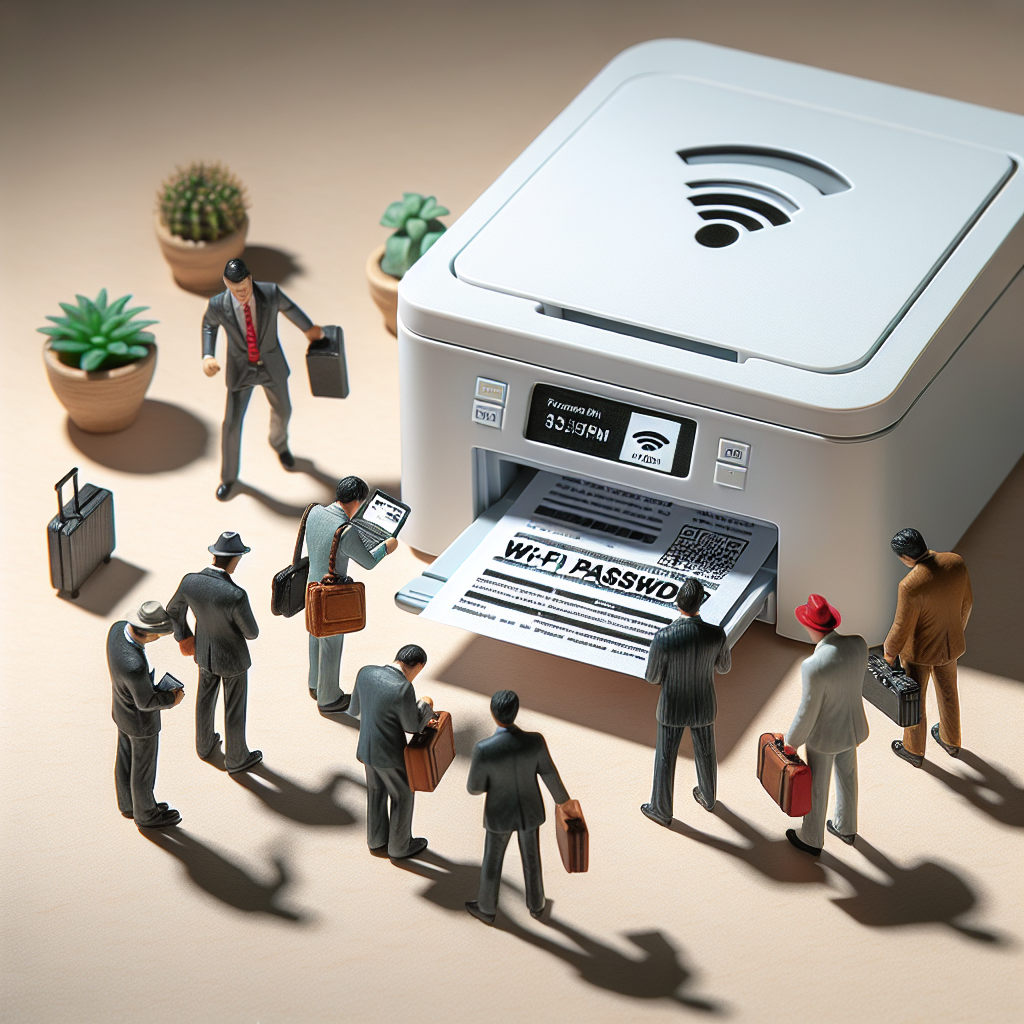
Qui n’a jamais été confronté à la difficulté de connecter son imprimante HP à un réseau Wi-Fi sans avoir le mot de passe ? Ce petit sésame, indispensable pour une connexion sans fil, semble souvent s’être volatilisé. Heureusement, il existe plusieurs astuces simples pour le retrouver et enfin profiter d’une installation sans tracas.
Dans ce guide pratique, nous allons vous dévoiler toutes les méthodes efficaces pour débusquer ce précieux mot de passe. Que vous soyez novice ou utilisateur averti, ces étapes vous aideront à profiter pleinement de votre imprimante HP tout en évitant les frustrations inutiles.
📊 Ce qu’il faut retenir en un coup d’œil
Pas le temps de lire ? Voici un tableau récapitulatif des méthodes pour retrouver rapidement votre mot de passe Wi-Fi d’imprimante HP.
| Méthode | Localisation | Difficulté |
|---|---|---|
| Autocollant sur l’appareil | Dos ou dessous | ⭐ Facile |
| Page d’informations réseau | Impression directe | ⭐ Facile |
| Manuel d’utilisation | Documentation papier | ⭐⭐ Moyen |
Où chercher sur l’imprimante elle-même ?
Avez-vous déjà retourné votre imprimante comme un détective cherchant le moindre indice ? Parfois, le mot de passe se cache à la vue de tous, il suffit de savoir où regarder. Les fabricants d’imprimantes HP ont plusieurs emplacements habituels pour coller ces précieuses informations.
L’autocollant au dos ou sous l’imprimante
La solution la plus directe est souvent la plus efficace. Retournez votre appareil et examinez minutieusement le dessous ou le dos de votre imprimante. Vous y trouverez généralement un autocollant mentionnant le nom du réseau Wi-Fi (SSID) et le mot de passe par défaut. Un réflexe ingénieux à adopter dès l’achat de l’imprimante pour éviter les déconvenues futures.
L’étiquette dans le compartiment à cartouches
Pour une protection accrue, certains modèles récents dissimulent ces informations dans des zones moins exposées, comme le compartiment à cartouches. Ouvrez délicatement le capot supérieur de votre imprimante et inspectez les parois internes pour découvrir ces précieuses données à l’abri des regards.
Utiliser les fonctionnalités intégrées de l’imprimante
Et si votre imprimante elle-même vous donnait un coup de pouce ? Grâce à certaines fonctionnalités intégrées, il est possible de récupérer le mot de passe sans même toucher à l’appareil.
Impression d’une page d’informations réseau
Appuyez simplement sur le bouton « i » de votre imprimante HP pour imprimer une page d’informations réseau. Cette feuille vous fournira non seulement le mot de passe Wi-Fi Direct, mais également d’autres données essentielles. Gardez-la précieusement pour éviter toute future recherche fastidieuse.
Navigation dans les menus de l’écran tactile
Si votre imprimante est dotée d’un écran tactile, vous avez de la chance ! Naviguez facilement dans les paramètres pour accéder aux informations de votre réseau. Touchez l’icône d’engrenage, et explorez la section « Sans fil » pour découvrir ce que vous cherchez.
Explorer les paramètres système
Pour les plus technophiles, il existe d’autres méthodes pour retrouver ce mot de passe, en explorant les entrailles de votre réseau domestique. Parfois, il suffit d’un peu de curiosité et de savoir-faire pour dénicher ce qu’on cherche.
Consultation des paramètres du routeur internet
Accédez à l’interface de votre routeur via votre navigateur web. En vous connectant à l’adresse IP du routeur, vous pouvez explorer la liste des appareils connectés. Votre imprimante HP y figure certainement, et vous pourriez découvrir les informations de connexion qu’elle utilise.
Manuel et emballage d’origine : des alliés inattendus
Ne négligez pas la documentation de votre imprimante ! Le manuel d’utilisation contient souvent des informations précieuses sur les paramètres par défaut. Quant à l’emballage d’origine, il peut cacher un autocollant avec les mêmes données cruciales.
Activation et utilisation du mode Wi-Fi Direct
Pas d’accès au réseau ? Pas de panique, le mode Wi-Fi Direct peut être votre sauveur. Ce mode génère automatiquement un mot de passe temporaire pour vous connecter directement à l’imprimante, sans passer par le réseau habituel.
Procédure d’activation sur les modèles récents
Activez cette fonctionnalité via le menu de votre imprimante. Le mot de passe généré s’affiche souvent directement sur l’écran ou sur un document imprimé. C’est une solution idéale pour les dépannages rapides ou les connexions temporaires.
Connexion depuis vos appareils
Une fois le mode Wi-Fi Direct activé, connectez-vous à l’imprimante depuis votre smartphone ou ordinateur. Recherchez le nom du réseau Wi-Fi Direct et saisissez le mot de passe généré. Vous voilà prêt à imprimer sans effort !
Solutions de dépannage et cas particuliers
Et si malgré tout, vous êtes face à un mur ? Ne craignez rien, chaque problème a sa solution, et il suffit souvent d’un petit ajustement pour y parvenir.
Autocollants illisibles ou endommagés
Les autocollants peuvent s’effacer avec le temps, rendant leur lecture impossible. Heureusement, les méthodes intégrées à l’imprimante et les autres solutions présentées précédemment vous éviteront de rester dans le flou.
Réinitialisation complète des paramètres réseau
Dans les cas extrêmes, réinitialisez les paramètres réseau de votre imprimante. Cette opération remet à zéro les configurations, vous permettant de repartir à zéro avec un mot de passe par défaut. Consultez le manuel pour effectuer cette réinitialisation en toute sécurité.
En conclusion
Que vous soyez un expert ou un novice, trouver le mot de passe Wi-Fi de votre imprimante HP n’est plus un défi insurmontable. Grâce à ces méthodes variées, vous disposez désormais de toutes les clés pour y parvenir facilement et sans stress.
N’hésitez pas à expérimenter plusieurs de ces solutions pour découvrir celle qui vous convient le mieux. Et rappelez-vous, chaque imprimante est unique, alors prenez le temps de la connaître pour en tirer le meilleur parti.
Enfin, partagez votre expérience et vos astuces avec votre entourage, car l’entraide est souvent la meilleure des solutions !
